Einrichten in zehn Minuten
Installieren, anmelden und die vier Angaben eintragen, die IVU nicht liefert.
Danach läuft die App von allein – Dienstplan, Zeiten und Zeitkonto kommen
automatisch. Stand 03.10.2026.
1. Was du brauchst
Zwei Zugänge und ein Handy. Der Rest steht in dieser Anleitung.
IVU-Zugangsdaten
Derselbe Benutzername und dasselbe Passwort wie im IVU-Web-Portal. Die App meldet sich damit selbst an; die IVU-Seite bekommst du danach nicht mehr zu sehen.
Einladung für die Beta
Eine E-Mail von Firebase App Distribution an die Adresse, mit der du dich auf dem Handy bei Google anmeldest. Ohne die Einladung findet das Handy die App nicht.
Ein Android-Handy ab Android 9
Getestet auf Android 14 bis 16. Die Live-Anzeige als Chip in der Statusleiste gibt es ab Android 16, darunter erscheint sie als Meldung im Benachrichtigungsschirm.
Optional: DB-RIS-Konto
Eigener Zugang zur DB-Infoplattform. Ohne ihn springt nach ein paar Tagen automatisch die kostenlose Ausweichquelle bahn.expert ein – nur die Wagenreihung bleibt dem RIS-Zugang vorbehalten.
Vier Dinge weiß IVU nicht
Dienstplan, Arbeitszeiten und Zeitkonto holt sich die App selbst. Was sie nicht
wissen kann, musst du einmal eintragen – sonst rechnet der Gehaltsteil mit null
und die Live-Daten bleiben leer, ohne dass irgendwo stünde, warum. Genau diese
vier Punkte zeigt die App auch selbst, direkt nach der ersten Anmeldung:
| Grundgehalt – ohne den Betrag bleibt die ganze Abrechnung bei null | Kapitel 5 |
| Eigene Meldestelle – danach richtet sich, wann DFM anfällt | Kapitel 6 |
| RIS-Zugang – erst damit gibt es Verspätung, Gleis und Wagenreihung | Kapitel 9 |
| Dienstantritt und Meldungen – Standortfreigabe und Erinnerung | Kapitel 10 |
2. Installationsanleitung für iOS
Die App liegt nicht im App Store, sondern wird als Beta über Apples
TestFlight verteilt. Der Weg dorthin führt einmal über eine Einladung –
danach meldet sich jede neue Fassung von selbst.
Einladung annehmen
Öffne die Einladungs-E-Mail auf dem iPhone und tippe auf
Ansehen in TestFlight. Alternativ direkt der
Einladungslink:
https://testflight.apple.com/join/qTeTMnvn
TestFlight installieren
Ist die App TestFlight noch nicht auf dem iPhone,
öffnet der Link zuerst den App Store. Dort auf Laden
tippen und mit Face ID, Touch ID oder dem Apple-Passwort
bestätigen – TestFlight ist eine offizielle Apple-App, dafür ist
keine Einladung nötig.
Am Betatest teilnehmen
Zurück im Einladungslink beziehungsweise in TestFlight auf
Akzeptieren und danach auf Installieren
tippen. Die App erscheint anschließend wie jede andere auf dem
Home-Bildschirm.
Wichtig: Die Einladung hängt an der Apple-ID, nicht am Gerät. Wer sich auf dem iPhone mit einer anderen Apple-ID angemeldet hat, sieht die App in TestFlight nicht.
Und die nächste Fassung?
Ab jetzt meldet sich TestFlight von selbst, sobald eine
neue Beta bereitsteht, und zeigt dazu die Änderungshinweise. Ein Tipp auf
Aktualisieren genügt. Deine Anmeldung und alle Einstellungen
bleiben beim Aktualisieren erhalten – ein Update überschreibt die App,
nicht ihre Daten.
Erste Anmeldung im Browser
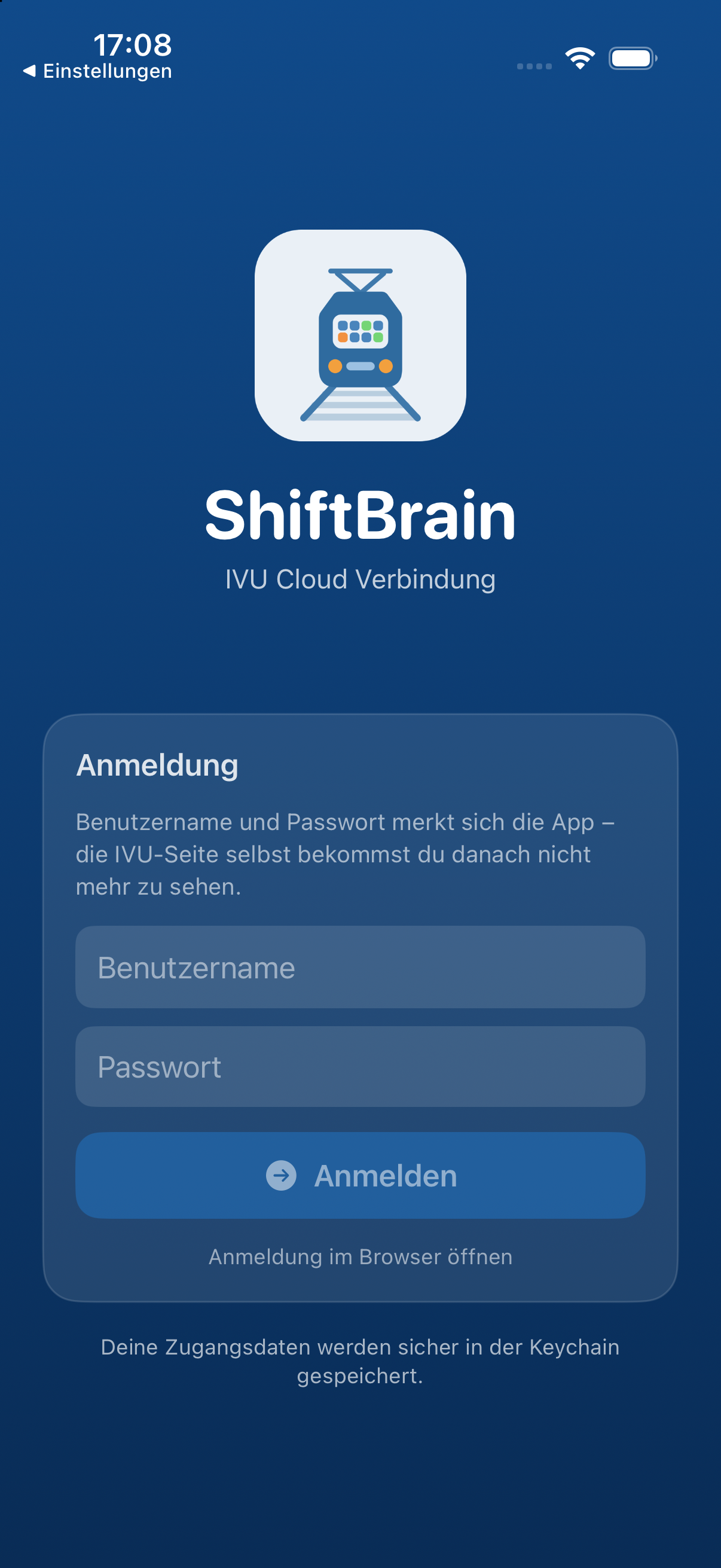
Bei der allerersten Anmeldung auf „Anmeldung im Browser
öffnen" tippen, nicht direkt auf „Anmelden". Der normale Weg
füllt die IVU-Anmeldeseite automatisch im Hintergrund aus – bei einer
echten Erstanmeldung durchläuft das aber mehrere Seiten hintereinander
(Benutzername, Passwort, „Angemeldet bleiben?" und je nach Konto
weitere Bestätigungsschritte) und kann dabei ins Leere laufen.
Der Knopf „Anmeldung im Browser öffnen" auf dem
Anmeldeschirm öffnet dafür ein eigenes Fenster innerhalb der
App – kein externes Safari-Fenster – mit dem echten
IVU-Anmeldeformular. Dort einmal Benutzername und Passwort
eintragen und alle Zwischenschritte wie gewohnt bestätigen;
sobald die Anmeldung durch ist, schließt sich das Fenster von
selbst.
Ab dem zweiten Start reicht wieder der normale Weg über
„Anmelden" – die App meldet sich dann still im Hintergrund an,
genau wie unter Kapitel 4 beschrieben.
Auch hier gilt: Zugangsdaten liegen anschließend verschlüsselt im iOS-Schlüsselbund und verlassen das Gerät nur auf dem Weg zur IVU Cloud.
Die Einrichtung von Grundgehalt, Meldestelle & Co. (Kapitel 5 bis 10)
läuft auf dem iPhone genauso – nur heißt der Weg dorthin dort
Gehalt ▸ Einstellungen statt „Regler oben rechts".
Zusätzlich gibt es auf dem iPhone Apple Watch, Live-Aktivität und
Siri-Kurzbefehle.
3. Android installieren über Firebase
Die App liegt nicht im Play Store, sondern wird als Beta über Firebase App
Distribution verteilt. Der Weg dorthin führt einmal über eine Einladung –
danach meldet sich jede neue Fassung von selbst.
Einladung annehmen
Öffne die E-Mail „Du wurdest zum Testen von ShiftBrain eingeladen“
auf dem Android-Handy und tippe auf Get started.
Alternativ direkt der Einladungslink:
https://appdistribution.firebase.dev/i/95269d4a72d23a99
Melde dich mit demselben Google-Konto an, an das die Einladung ging, und bestätige die Teilnahme am Test.
App Tester installieren
Firebase bietet dazu die App App Tester an. Sie verwaltet die Betas und meldet neue Fassungen – lade sie herunter, wenn du gefragt wirst.
Der Quelle vertrauen
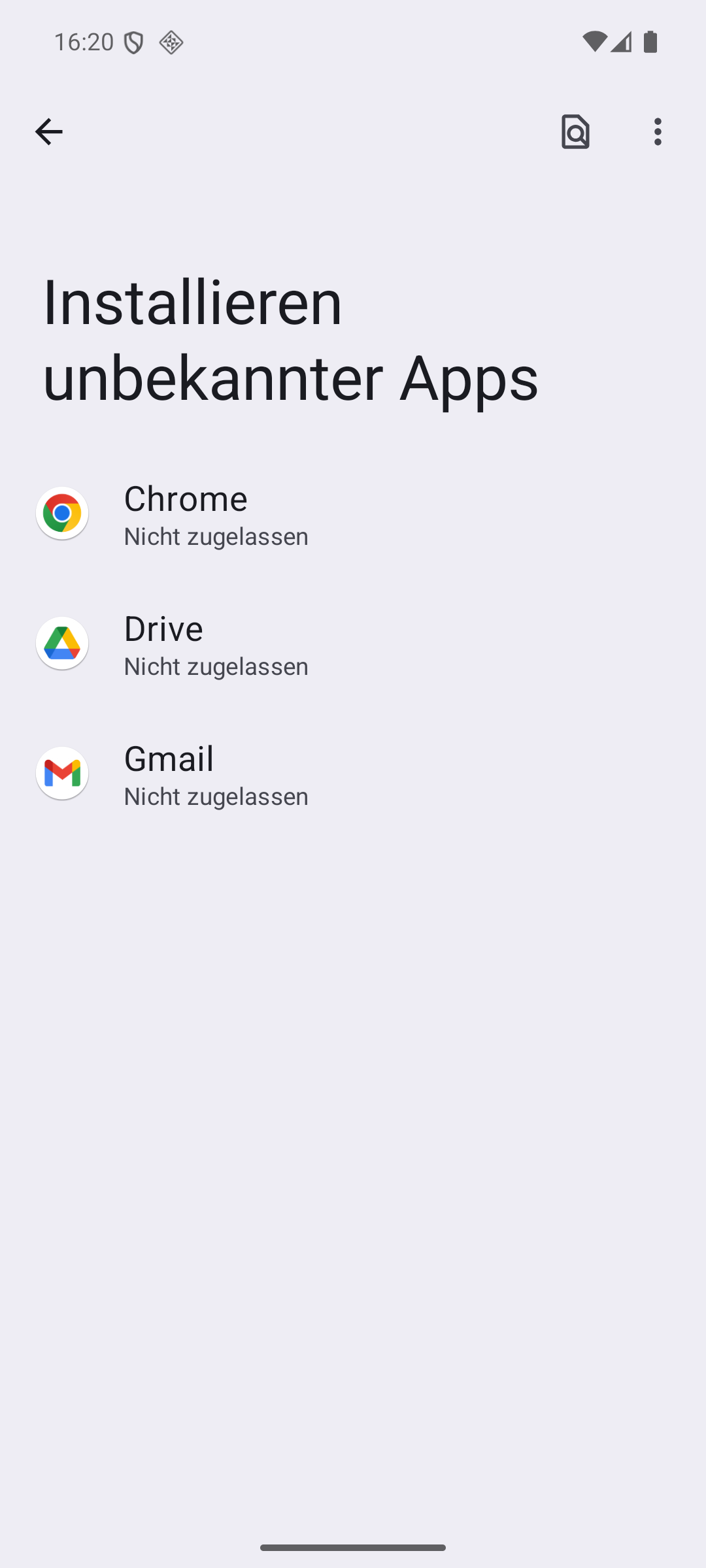
Weil die Datei nicht aus dem Play Store kommt, fragt Android einmal nach. Auf
Einstellungen tippen, dann bei der App, aus der du gerade
lädst – meist Chrome – „Dieser Quelle vertrauen“ einschalten
und zurück. Später zu finden unter: Einstellungen ▸ Apps ▸ Spezieller
App-Zugriff ▸ Installieren unbekannter Apps.
Wichtig: Die Einladung hängt am Google-Konto, nicht am Gerät. Wer sich auf dem Handy mit einem anderen Konto anmeldet, sieht die App nicht.
Die drei Fenster beim Installieren
So sieht es aus, wenn alles glattgeht. Zwischen dem zweiten und dritten Bild vergehen ein paar Sekunden.
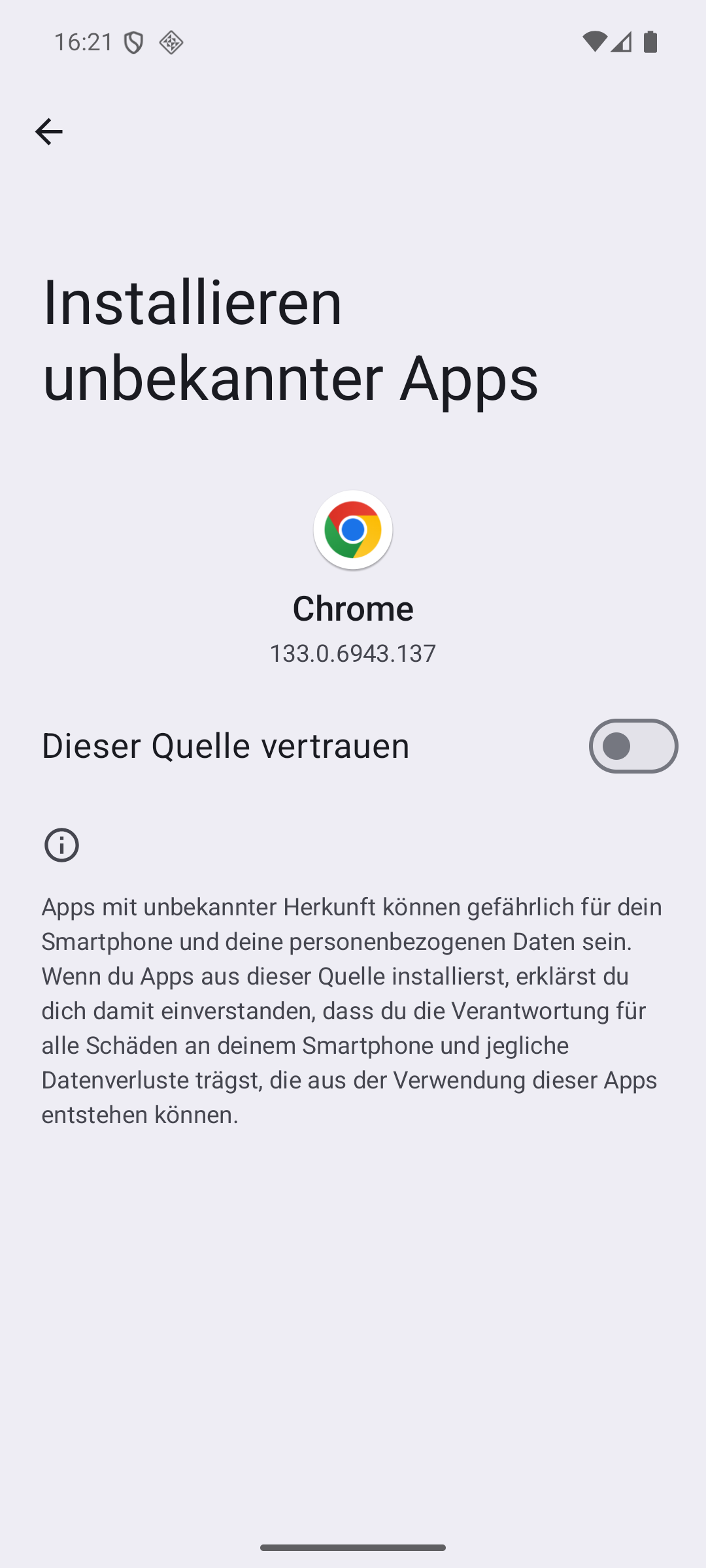
1. Einmalig „Dieser Quelle vertrauen“ einschalten.
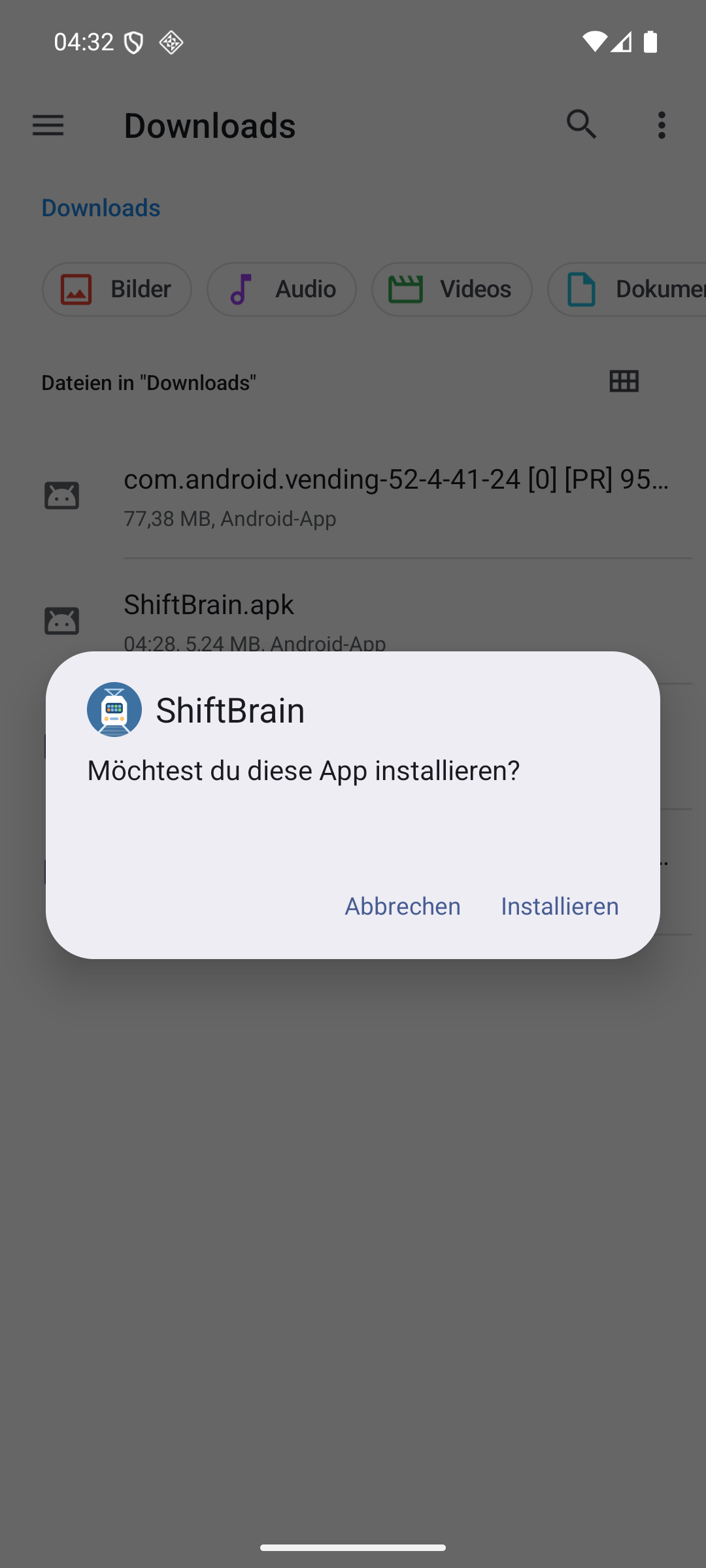
2. Auf Installieren tippen.
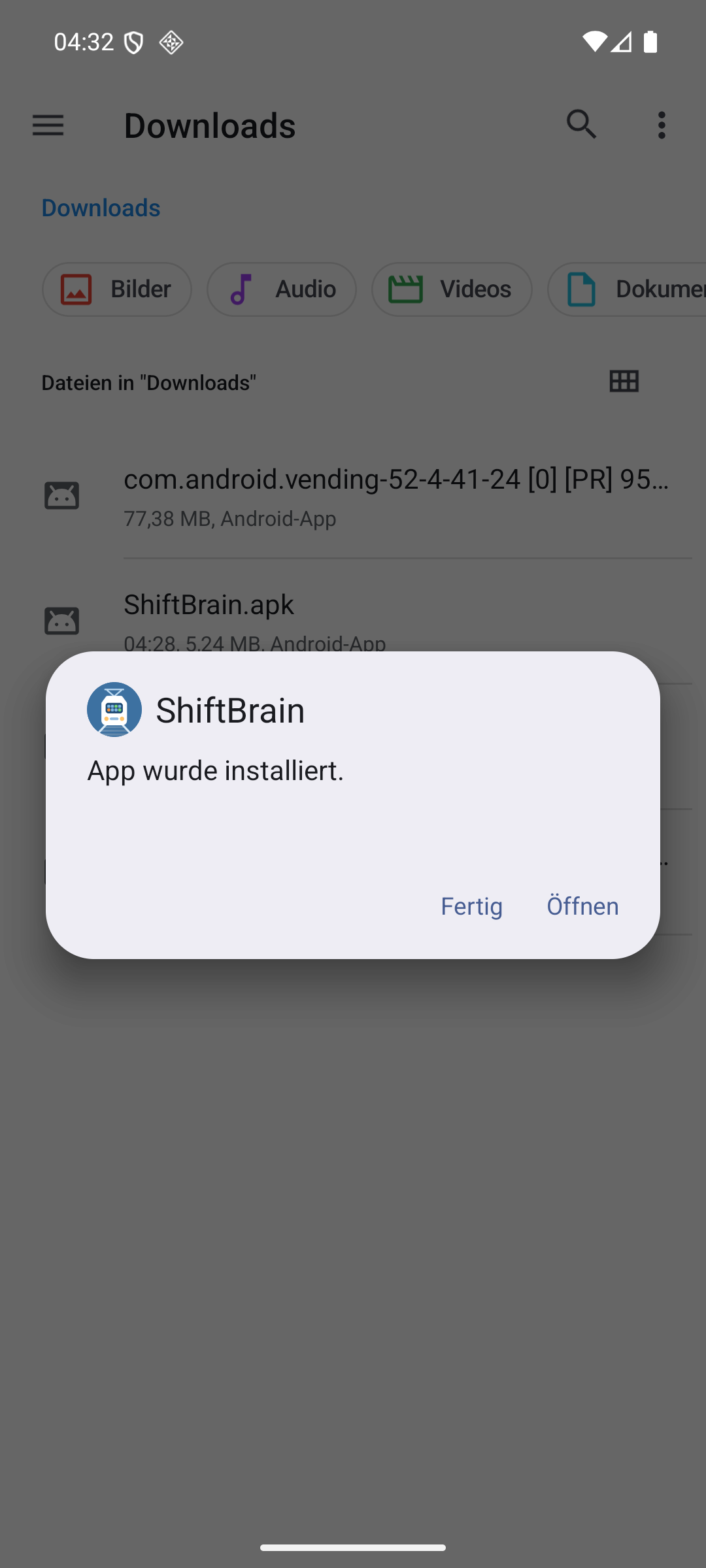
3. Fertig – Öffnen startet die App gleich.
Und die nächste Fassung?
Ab jetzt meldet sich App Tester von selbst, sobald eine neue
Beta bereitsteht, und zeigt dazu die Änderungshinweise. Ein Tipp auf
Herunterladen genügt; die Frage nach der unbekannten Quelle kommt
nicht wieder. Deine Anmeldung und alle Einstellungen bleiben beim
Aktualisieren erhalten – ein Update überschreibt die App, nicht ihre Daten.
Wenn nichts passiert: Bleibt der Download hängen oder meldet Android „App nicht installiert“, ist meist noch eine ältere Fassung aus einer anderen Quelle drauf. Diese zuerst deinstallieren, dann erneut laden. Achtung: Damit ist auch die Anmeldung weg und muss neu erfolgen.
4. Anmelden
Einmal Benutzername und Passwort – danach nie wieder.
Nur beim allerersten Mal auf dem iPhone: Dort zuerst auf „Anmeldung im Browser öffnen" tippen statt direkt auf „Anmelden" – Einzelheiten dazu in Kapitel 2.
1
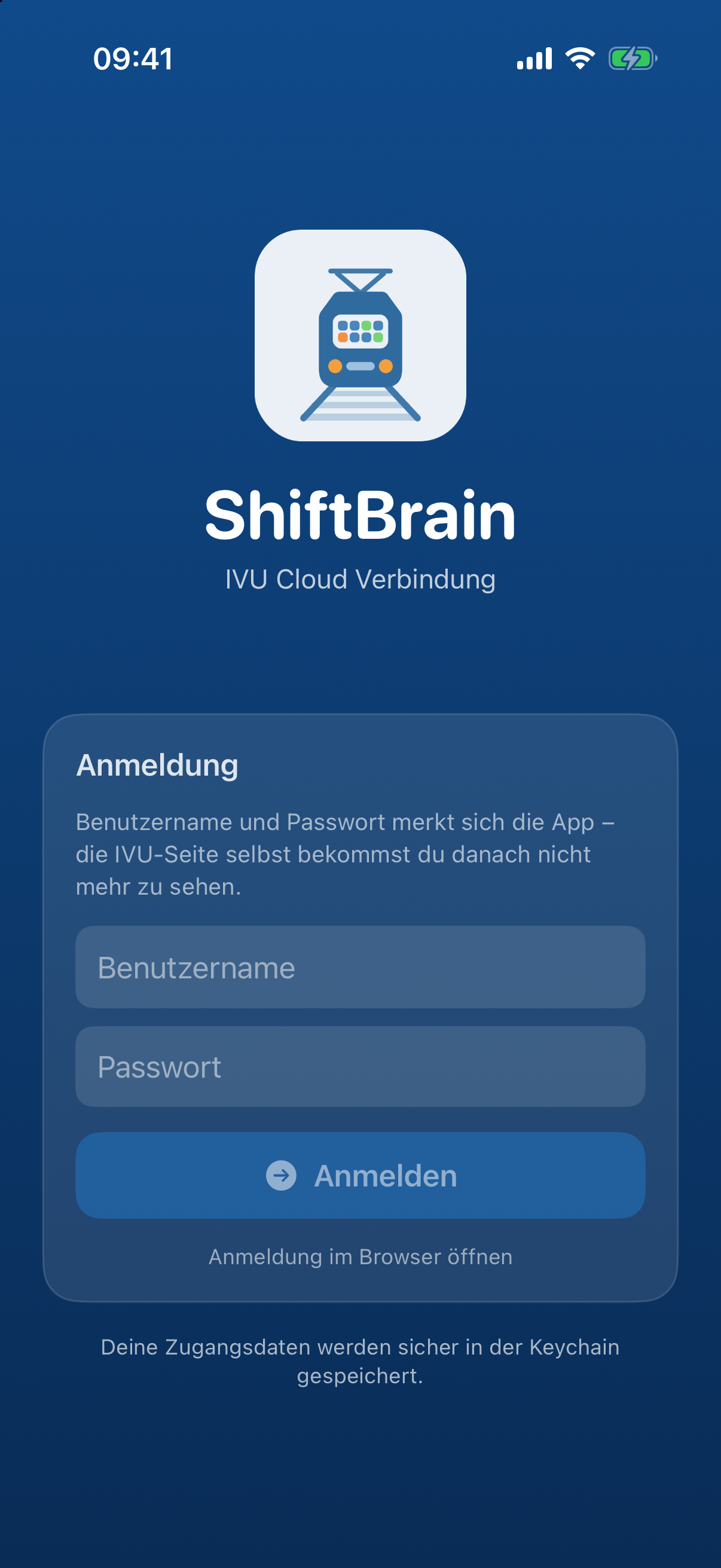
Zugangsdaten eintragen
Dieselben Daten wie im IVU-Web-Portal. Die App füllt die Anmeldeseite von IVU selbst aus; du siehst sie gar nicht.
2
Auf „Anmelden“ tippen
Der erste Durchlauf dauert etwas – die App arbeitet sich durch vier Seiten (IVU, SSO, Benutzer, Passwort). Ein Ladekreis ohne Fehlermeldung ist also normal.
3
Willkommenshinweis lesen
Direkt nach der ersten Anmeldung zeigt die App, was du noch eintragen musst. Genau darum geht es in dieser Anleitung.
Neu dabei? Beim allerersten Mal muss dein Zugang kurz freigegeben werden. Die App zeigt dann „Wartet auf Freigabe“ und geht von selbst weiter, sobald das erledigt ist.
Sicher gespeichert: Zugangsdaten liegen verschlüsselt im Android-Schlüsselspeicher beziehungsweise im iOS-Schlüsselbund und verlassen das Gerät nur auf dem Weg zur IVU Cloud. Beim nächsten Start meldet sich die App still im Hintergrund an.
5. Grundgehalt eintragen
Die wichtigste Zahl der ganzen App. Ohne sie bleibt die komplette Abrechnung bei null.
Gehalt ▸ Regler oben rechts ▸ Grundgehalt
1
Gehalt-Einstellungen öffnen
Im Reiter Gehalt oben rechts auf das Regler-Symbol tippen.
2
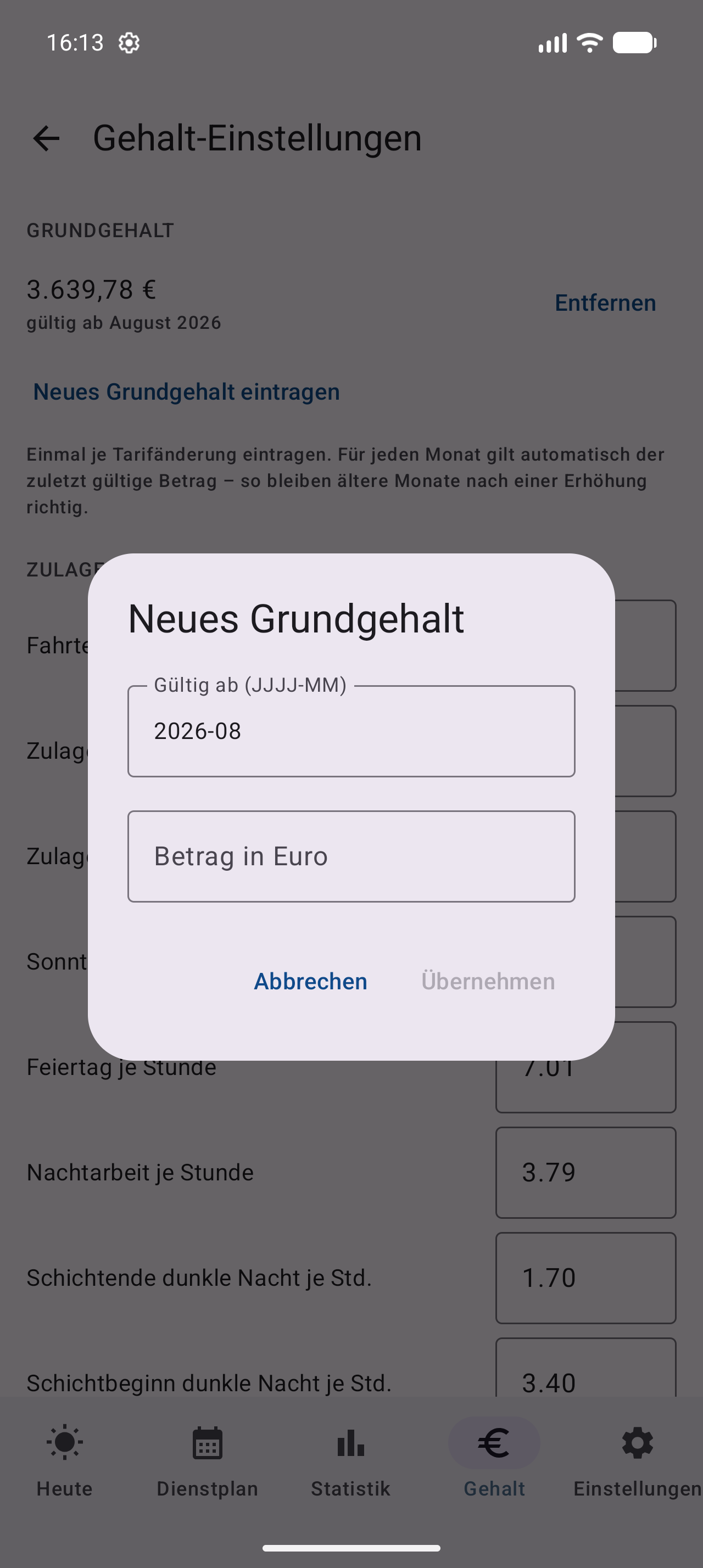
„Neues Grundgehalt eintragen“
Gültig ab im Format JJJJ-MM, also zum Beispiel 2026-08, und darunter den Betrag aus deiner Abrechnung – das Tabellenentgelt ohne Zulagen.
3
Nur bei Tarifänderung wiederholen
Für jeden Monat gilt automatisch der zuletzt eingetragene Betrag. Nach einer Erhöhung einfach einen zweiten Eintrag anlegen – ältere Monate bleiben dadurch richtig gerechnet.
Das Grundgehalt liegt bewusst unverschlüsselt in den normalen App-Einstellungen. Nur so übersteht der von Hand abgeschriebene Betrag eine Neuinstallation über die Android-Sicherung.
Nebeneffekt im November: Aus dem für September geltenden Betrag
berechnet die App automatisch das Weihnachtsgeld (50 % davon, § 6 Abs. 16
KoRa-ZugTV ARV) und weist es mit dem Novembergehalt aus. Ohne einen für
September hinterlegten Betrag erscheint im November einfach keine
Weihnachtsgeld-Zeile.
6. Eigene Meldestelle
Danach richtet sich, ob ein Dienst als Fremdmeldestelle zählt – und damit, ob DFM anfällt.
Gehalt ▸ Regler oben rechts ▸ Meldestelle
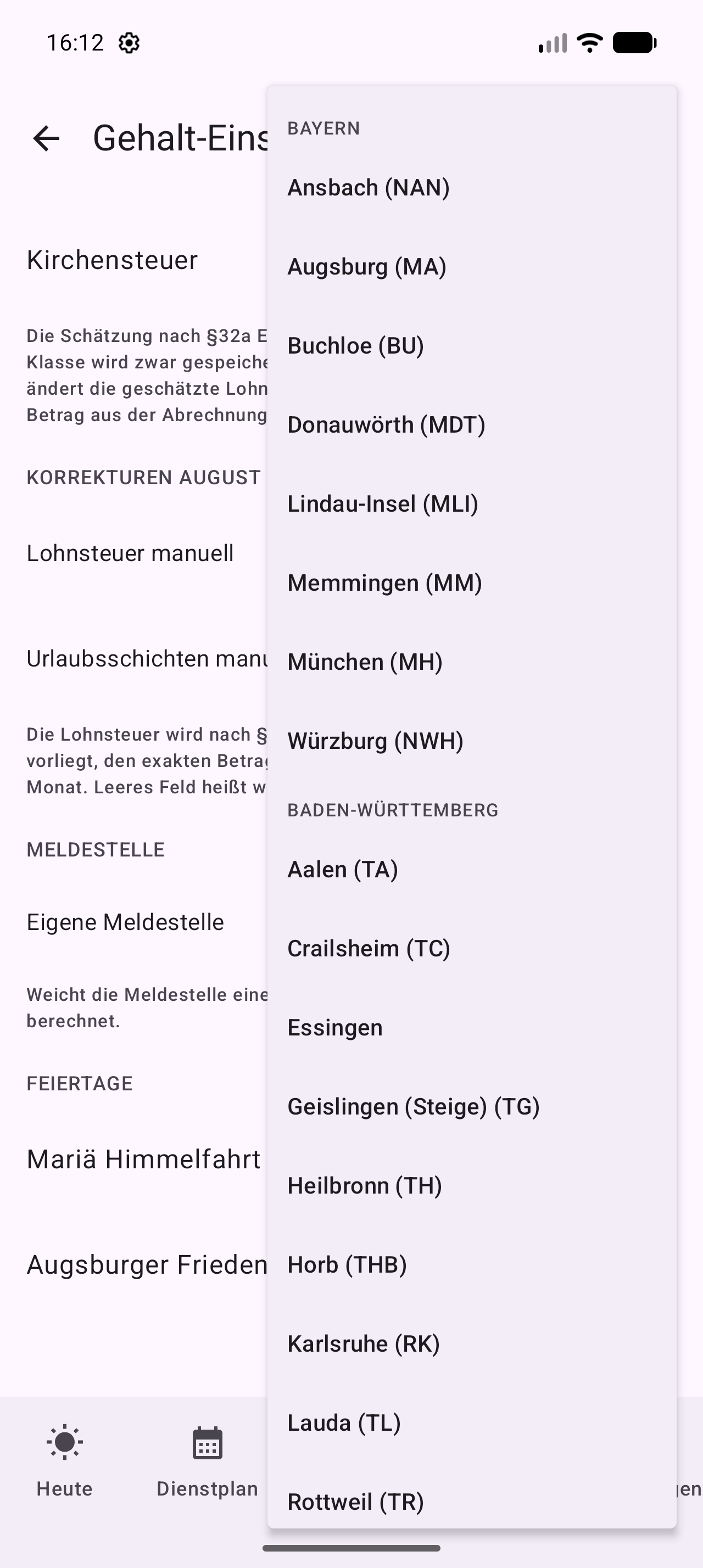
Such deine Stammdienststelle aus der Liste. Sie ist nach Bundesland sortiert,
die Kürzel dahinter sind die Ril-100-Codes, die auch im Dienstplan stehen.
Weicht die Meldestelle eines Dienstes von dieser Angabe ab, rechnet die App den
Einsatz automatisch als DFM. Das ist der einzige Zweck dieser Einstellung – am
Dienstplan selbst ändert sie nichts.
| Bundesland | Meldestellen |
|---|
| Bayern (8) |
Ansbach, Augsburg, Buchloe, Donauwörth, Lindau-Insel, Memmingen, München, Würzburg |
| Baden-Württemberg (13) |
Aalen, Crailsheim, Essingen, Geislingen (Steige), Heilbronn, Horb, Karlsruhe, Lauda, Rottweil, Schwäbisch Hall-Hessental, Stuttgart, Tübingen, Ulm |
Stand der Liste: alle Meldestellen der Arverio-Karte, abgeglichen mit Ril 100.
7. Krankenkasse und Steuer
Damit aus dem Brutto ein realistisches Netto wird. Die Startwerte passen für die meisten – ein Blick auf die eigene Abrechnung lohnt trotzdem.
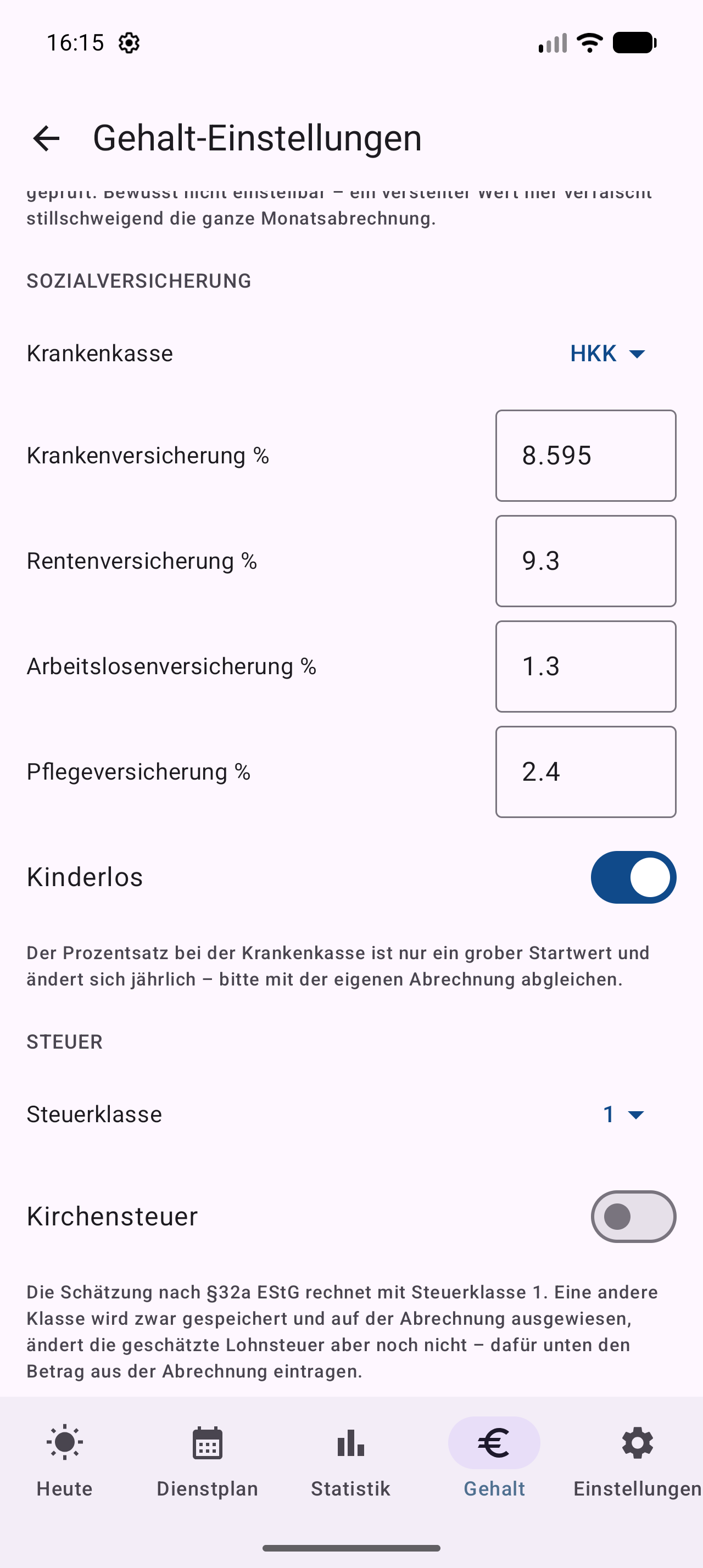
Gehalt ▸ Regler oben rechts ▸ Sozialversicherung
Krankenkasse
Kasse aus der Liste wählen: HKK, Techniker, AOK, Barmer, DAK-Gesundheit, IKK
classic oder Andere. Mit der Wahl setzt die App den Beitragssatz
inklusive Zusatzbeitrag – der ändert sich jährlich, also bitte einmal gegen die
eigene Abrechnung prüfen und bei Bedarf von Hand überschreiben. Ist die eigene
Kasse nicht dabei: Andere wählen und den Prozentsatz von Hand
eintragen.
Renten-, Arbeitslosen- und Pflegeversicherung stehen auf den gesetzlichen
Sätzen. Kinderlos anschalten, wenn der Zuschlag zur
Pflegeversicherung greift.
Steuer
Steuerklasse 1 bis 6 einstellen und Kirchensteuer
nach Bedarf. Die Schätzung nach §32a EStG rechnet mit Steuerklasse 1; eine
andere Klasse wird gespeichert und ausgewiesen, ändert die geschätzte
Lohnsteuer aber noch nicht.
Sobald die echte Abrechnung vorliegt: unter Korrekturen die tatsächliche Lohnsteuer eintragen. Der Wert gilt nur für diesen einen Monat, ein leeres Feld schaltet zurück auf Schätzung.
Kasse und Klasse auswählen
Beide Angaben stecken hinter einem Antippen des blauen Wertes.
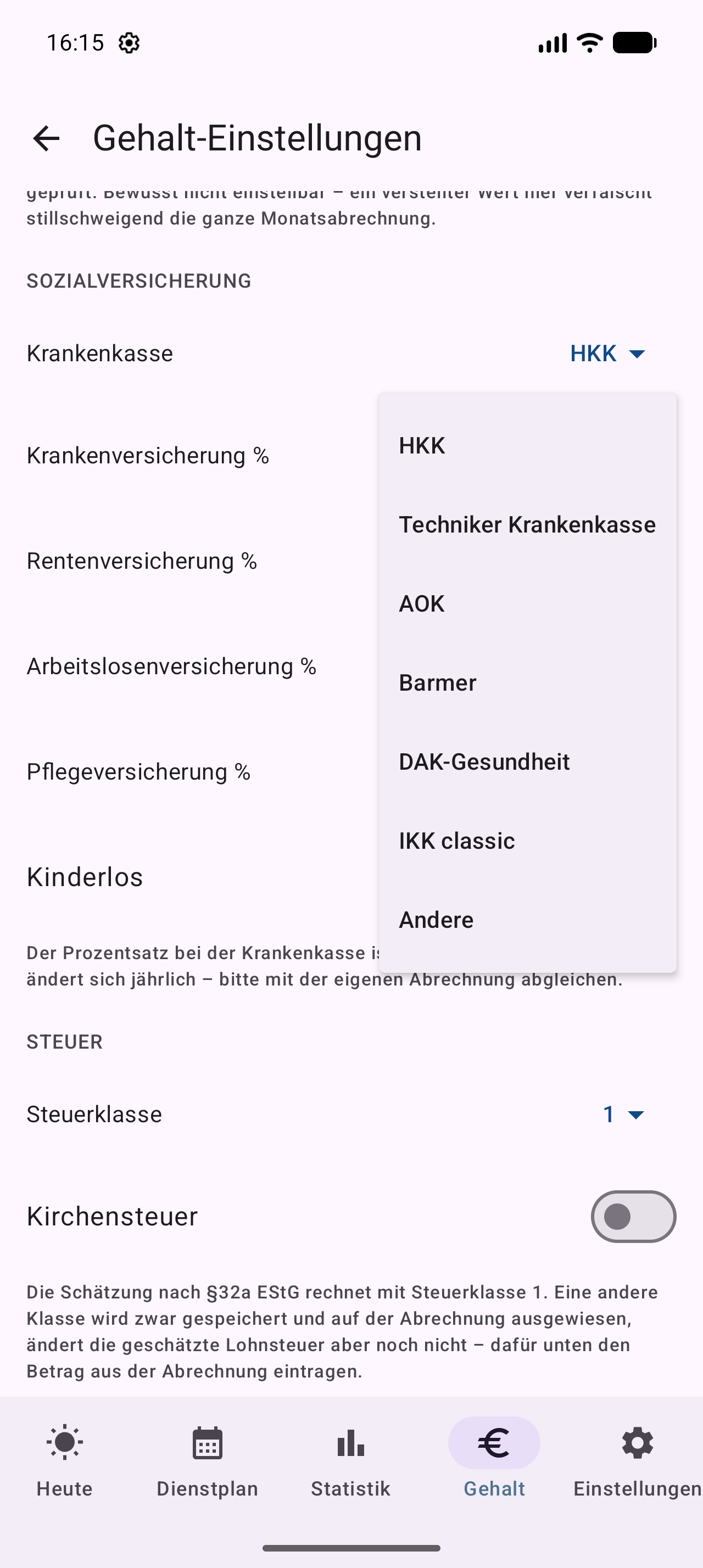
Ist deine Kasse nicht dabei: Andere wählen.
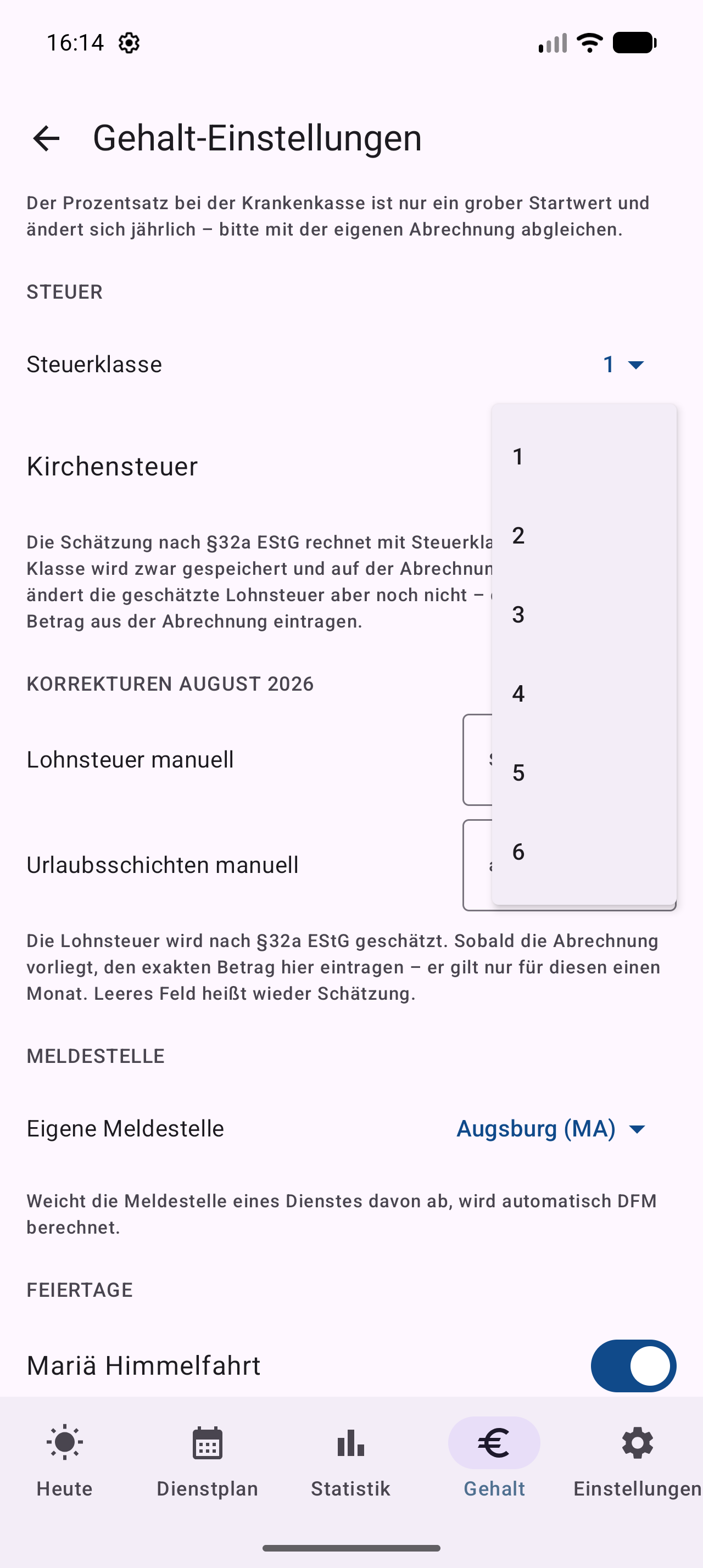
Steuerklasse 1 bis 6.
Kurz nachgerechnet: Der Krankenversicherungssatz in der App ist der Arbeitnehmeranteil inklusive Zusatzbeitrag, nicht der volle Beitragssatz. Steht auf deiner Abrechnung ein anderer Wert, trag ihn einfach dort ein – die App rechnet mit dem, was im Feld steht.
8. Zulagensätze und Zeitfenster
Vorbelegt aus dem Tarif – prüfen musst du sie nur nach einer Tarifrunde.
Gehalt ▸ Regler oben rechts ▸ Zulagensätze
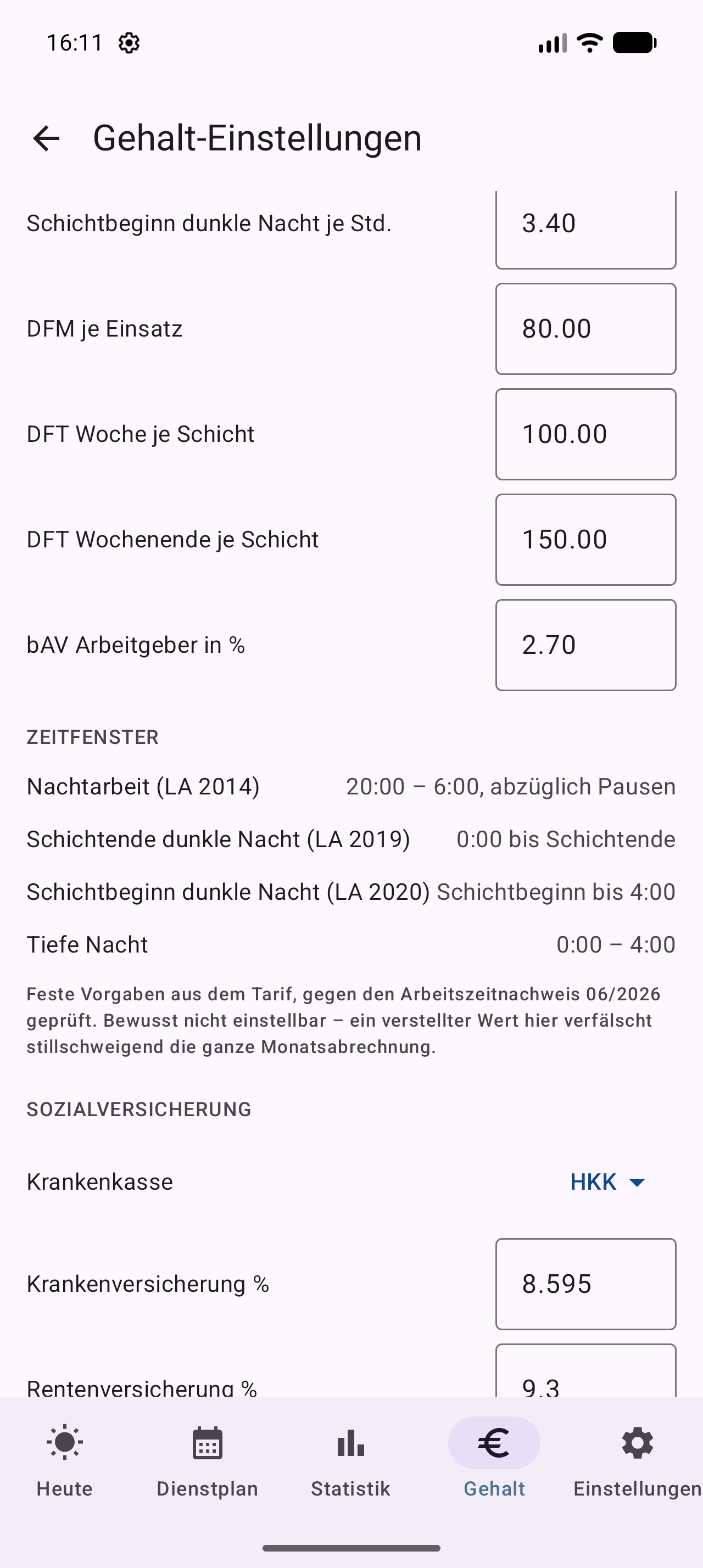
Fahrtentschädigung je Dienst, Zulageersatz für Urlaub und Krankheit, Sonntag,
Feiertag, Nachtarbeit, dunkle Nacht, DFM und DFT sowie der Arbeitgeberanteil zur
bAV. Alle Werte sind Euro-Beträge und lassen sich einzeln überschreiben.
Zeitfenster sind fest
Diese vier Zeiträume sind bewusst nicht einstellbar: Sie
kommen aus dem Tarif und sind gegen den Arbeitszeitnachweis geprüft. Ein
verstellter Wert würde stillschweigend die ganze Monatsabrechnung verfälschen.
| Nachtarbeit (LA 2014) | 20:00 – 6:00, abzüglich Pausen |
| Schichtende dunkle Nacht (LA 2019) | 0:00 bis Schichtende |
| Schichtbeginn dunkle Nacht (LA 2020) | Schichtbeginn bis 4:00 |
| Tiefe Nacht | 0:00 – 4:00 |
Sonderzahlungen
In derselben Liste stehen ganz unten die jährlichen Zahlungen. Auch sie sind
aus dem Tarif vorbelegt und nur nach einer Tarifrunde zu prüfen:
| Weihnachtsgeld | Prozent vom Grundgehalt im September, verrechnet im November |
| Urlaubsgeld | Fester Betrag – 2026 im August, ab 2027 im Mai |
| Vorfesttagszulage | Ab 2027: Prozent vom eigenen Stundensatz für Arbeitszeit am 24. und 31. Dezember zwischen 15:00 und 24:00 Uhr |
| Jahresarbeitszeit | Divisor für den Stundensatz (Grundgehalt × 12 ÷ Jahresarbeitszeit) – laut Tarif 1.879 Stunden ab 2027, 1.853 ab 2028 |
Korrekturen
Gehalt ▸ Regler oben rechts ▸ Korrekturen
Hier lässt sich für Weihnachts- und Urlaubsgeld getrennt eintragen, wie viele
volle Monate im Betrachtungszeitraum ohne Vergütungsanspruch
bestanden – die Zahlung mindert sich dann automatisch um je 1/12. Für die
meisten bleibt hier 0 stehen. Daneben stehen dort die manuelle Lohnsteuer und
die Zahl der Urlaubsschichten, falls die Schätzung der App von der Abrechnung
abweicht.
Feiertage
Ganz unten lassen sich regionale Feiertage an- und abschalten – etwa Mariä Himmelfahrt oder das Augsburger Friedensfest. Maßgeblich ist, was an deiner Meldestelle gilt.
9. RIS-Zugang für Live-Daten
Optional, aber es lohnt sich: Erst damit zeigt die Heute-Ansicht Verspätung, Gleis, Fahrtverlauf und Wagenreihung.
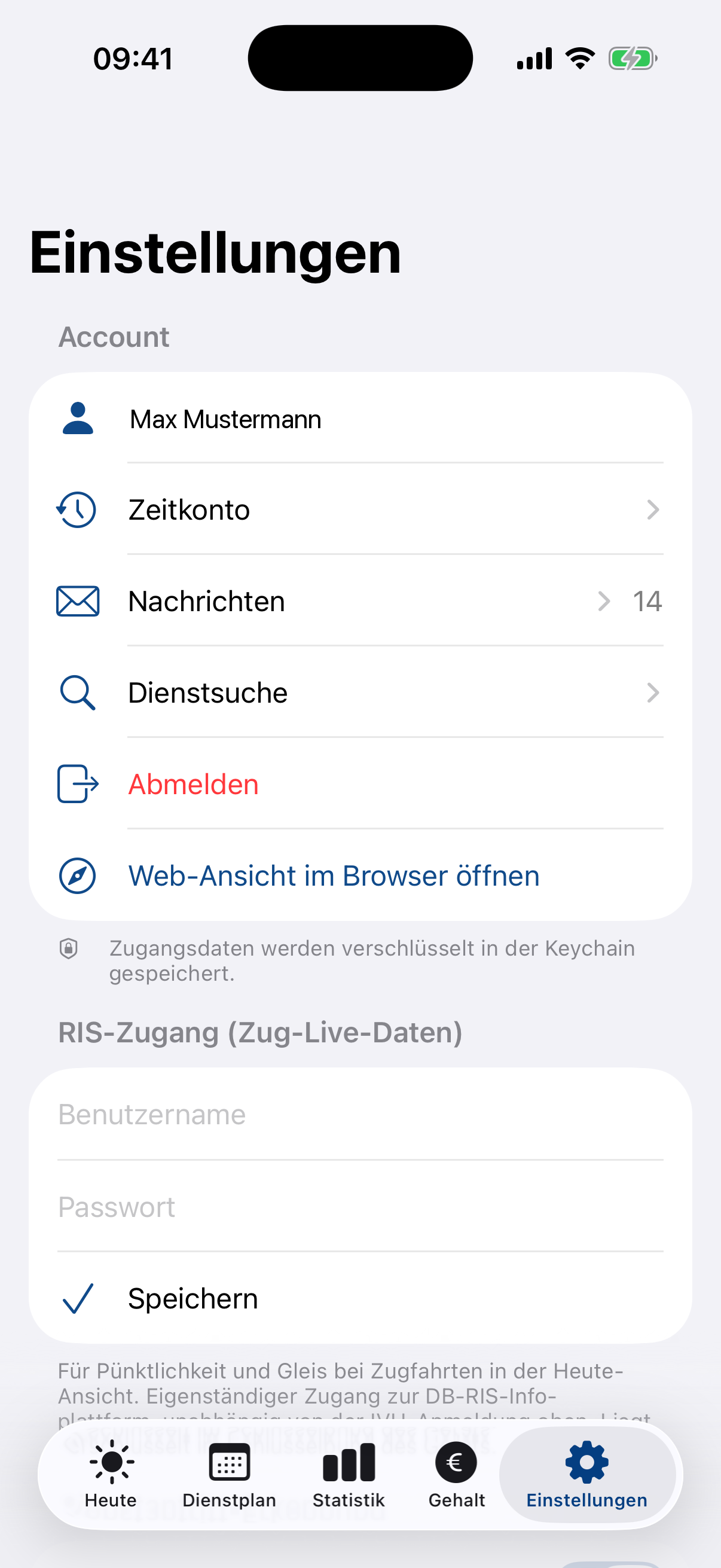
Einstellungen ▸ RIS-Zugang (Zug-Live-Daten)
Benutzername und Passwort deines DB-RIS-Kontos eintragen und auf
Speichern tippen. Das ist ein eigenständiger Zugang zur
DB-Infoplattform und hat mit der IVU-Anmeldung darüber nichts zu tun.
Danach steht in der Zeile „Angemeldet als …“ mit grünem Haken. Über
RIS-Zugang entfernen lässt er sich jederzeit wieder löschen.
Die Daten liegen verschlüsselt auf dem Gerät. Ohne RIS-Zugang funktioniert
die App vollständig weiter: Nach ein paar Tagen ohne eingetragenen Zugang
springt automatisch bahn.expert als kostenlose
Ausweichquelle ein und liefert Verspätung, Gleis und Fahrtverlauf – ganz
ohne eigenes Konto. Nur die Wagenreihung bleibt dem
RIS-Zugang vorbehalten, dafür gibt es keinen Ersatz.
Was die App daraus selbst einträgt
Sobald RIS beziehungsweise bahn.expert die Wagenreihung kennt – meist rund
einen Tag vorher –, schreibt die App das Fahrzeug von selbst in die Notiz des
jeweiligen Dienstbestandteils:
- Führerstandsvorbereitung (V1/V2): „Fahrzeug: Mireo 044 – Abstellung Gl. 130“ – also das Fahrzeug, das bereitzustellen oder zu holen ist, samt Abstellort. Solange die Nummer noch nicht feststeht, steht dort schon der Abstellort mit „noch nicht bekannt“ als Platzhalter.
- Übernahme (V3): „Übernahme: Mireo 024 + Desiro 012“ – welche Fahrzeuge hier von einer anderen Person ankommen.
Zehn Minuten vor einer Übernahme, einem Trennen oder einer Mitfahrt kommt
zusätzlich das Gleis als Mitteilung, danach jeder Gleiswechsel, eine größere
Verspätung und ein Zugausfall. Bei Kundenbetreuer-Schichten gilt dasselbe für
die Zugfahrt, die auf den Bahnsteigservice folgt – dort nennt die Meldung auch
die Fahrzeuge, die kommen.
10. Dienstantritt und Meldungen
Die App kann den Dienstantritt melden, sobald du am Bahnhof ankommst – dafür braucht sie den Standort auch bei geschlossener App.
Der Standortzugriff muss auf „Immer zulassen“ stehen.
Steht er auf „Bei Nutzung der App“, meldet die App den Dienstantritt
nicht – sie bekommt außerhalb der geöffneten App gar nicht
mit, dass du am Bahnhof bist. Android und iOS fragen beim Einschalten
zuerst nur nach dem Zugriff während der Nutzung; umstellen musst du selbst.
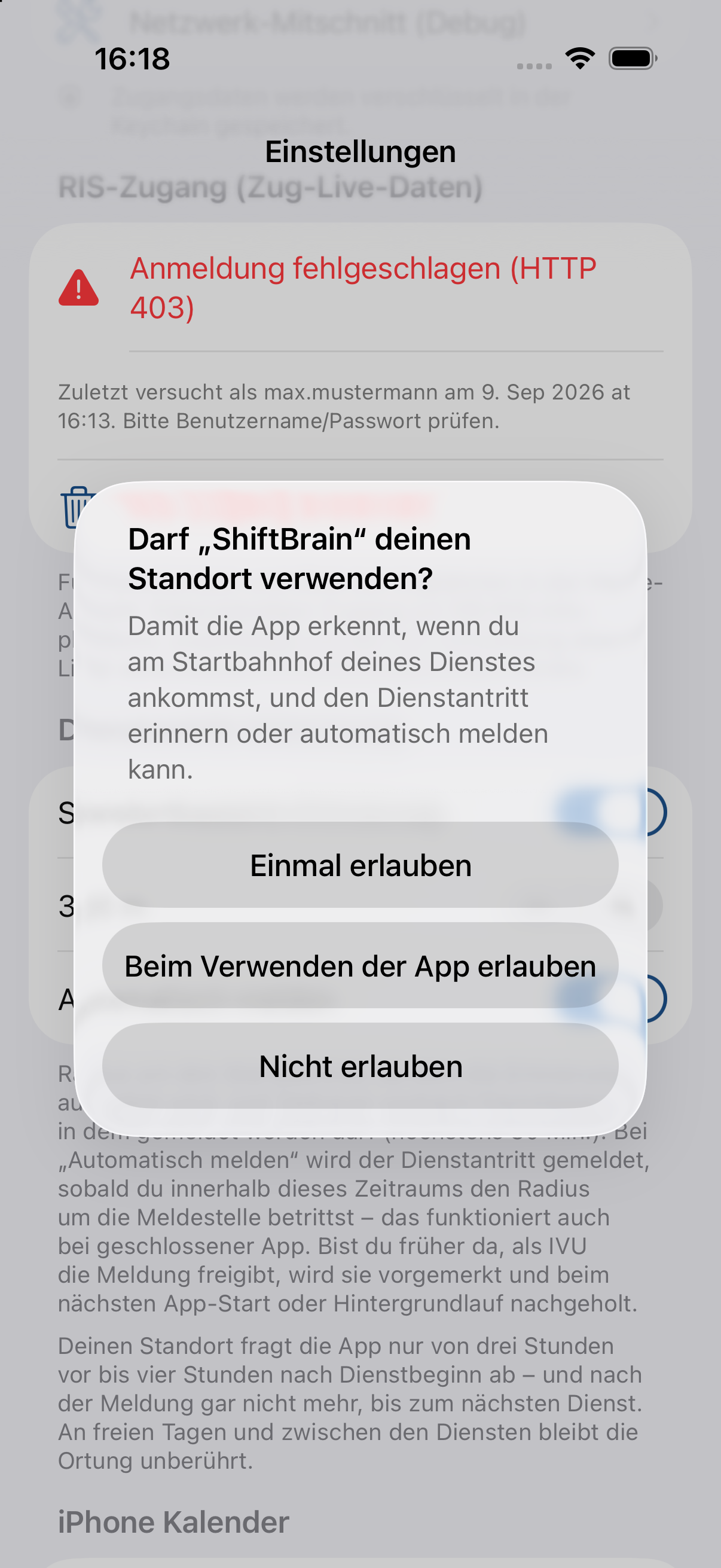
1. Genau stehen lassen und Bei Nutzung der App wählen.
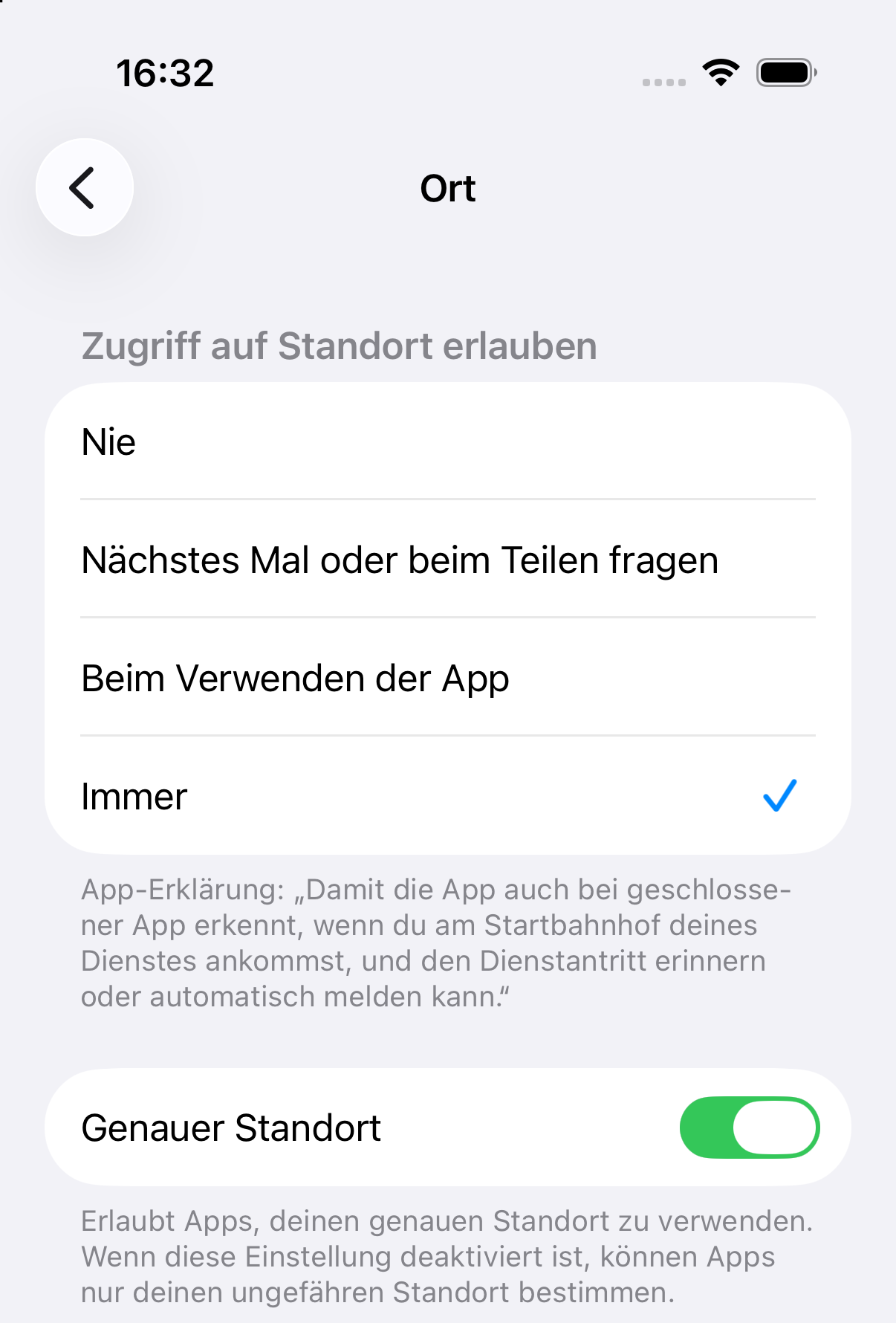
2. In den Berechtigungen auf Immer zulassen umstellen.
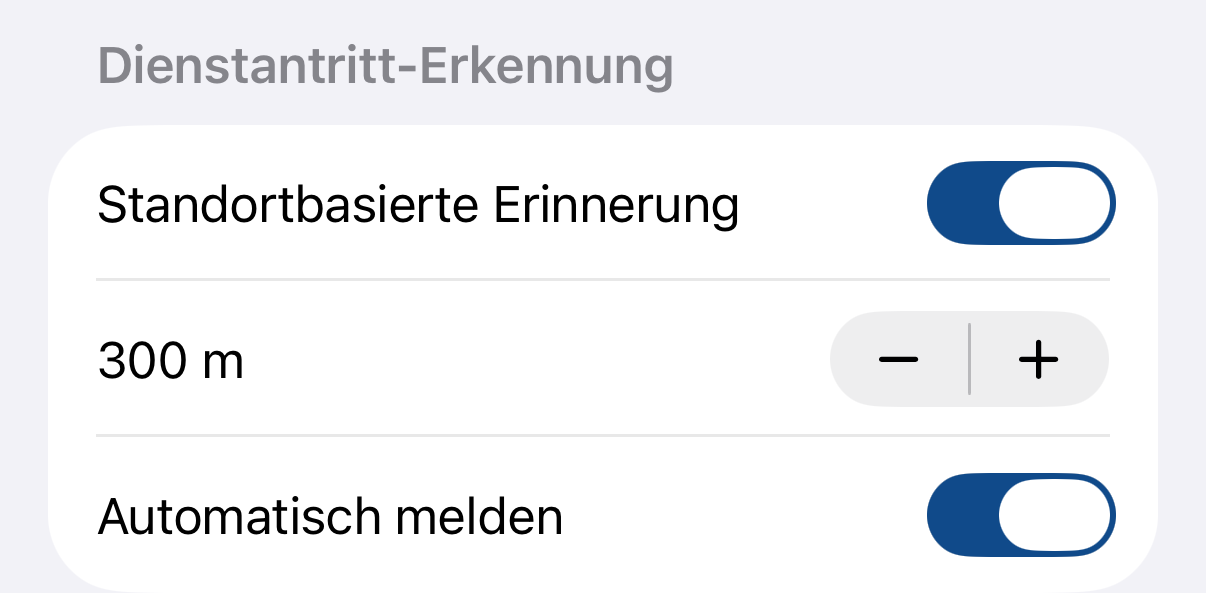
3. Automatisch melden einschalten, Radius und Zeitraum wählen.
Was die Regler bedeuten
Radius (100–1000 m) ist der Kreis um den Startbahnhof,
ab dem die Erinnerung auslöst. 300 m sind ein guter Startwert.
Zeitraum um Dienstbeginn (± 5–30 Min.) legt fest, wann
gemeldet werden darf – und ist zugleich der Vorlauf der Erinnerung vor
Dienstbeginn.
Automatisch melden meldet den Dienstantritt ohne
Nachfrage, sobald du in diesem Zeitraum den Radius betrittst –
vorausgesetzt, der Standortzugriff steht auf Immer
zulassen. Bist du früher da, als IVU die Meldung freigibt, wird
sie vorgemerkt und nachgeholt.
Was mit deinem Standort passiert
Abgefragt wird er nur von drei Stunden vor bis vier Stunden nach
Dienstbeginn – und nach der Meldung gar nicht mehr, bis zum nächsten
Dienst. An freien Tagen und zwischen den Diensten bleibt die Ortung
unberührt.
Später prüfen: Android-Einstellungen ▸ Apps ▸ ShiftBrain ▸ Berechtigungen ▸ Standort (unter iOS: Einstellungen ▸ ShiftBrain ▸ Standort). Dort muss Immer zulassen angehakt sein und Genauen Standort verwenden eingeschaltet. Steht es auf „nur während der Nutzung“, bleibt die automatische Meldung aus – ohne Fehlermeldung.
Der Rest der Einstellungen
Sechs Punkte, die man einmal ansieht und danach vergisst.
Darstellung
System, Hell oder Dunkel. System folgt der Geräteeinstellung.
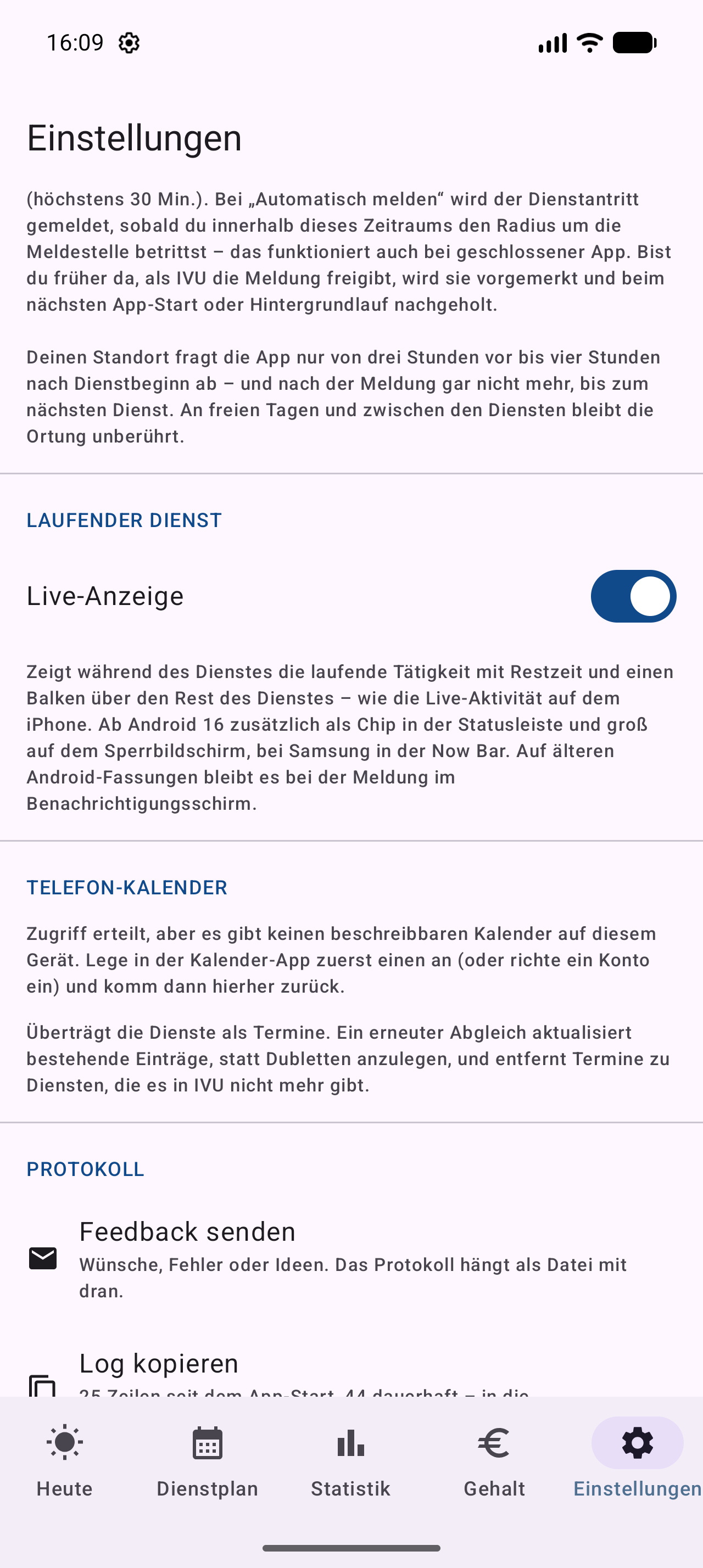
Live-Anzeige
Zeigt während des Dienstes die laufende Tätigkeit mit Restzeit und einen Balken über den Rest des Dienstes – auf dem Sperrbildschirm, in der Dynamic Island beziehungsweise ab Android 16 als Chip in der Statusleiste.
Telefon-Kalender
Überträgt die Dienste als Termine. Ein erneuter Abgleich aktualisiert bestehende Einträge statt Dubletten anzulegen und entfernt Termine zu Diensten, die es in IVU nicht mehr gibt.
Protokoll
Log kopieren legt das laufende Protokoll in die Zwischenablage. Feedback senden öffnet eine E-Mail mit dem Protokoll als Anhang.
Nachrichten und Dienstsuche
Unter Nachrichten steht der IVU-Posteingang direkt in der App. Dienstsuche findet jede Dienstnummer an einem beliebigen Datum – auch Dienste, die noch nicht im eigenen Plan stehen.
Abmelden
Abmelden räumt das Gerät vollständig auf: Zugangsdaten, Dienstplan-Archiv, Notizen und Markierungen, Gehalt-Einstellungen, Widget, Live-Anzeige, Uhr-Anzeige, Mitteilungen und Protokoll sind danach weg. Dasselbe passiert automatisch, wenn sich auf demselben Gerät eine andere Person anmeldet. Nur exportierte Kalendertermine bleiben – die vorher über Alle exportierten Termine löschen entfernen.
11. Web-Ansicht im Browser
Wer gar nichts installieren will oder ein verwaltetes Diensthandy hat, nutzt die App direkt im Browser – mit demselben IVU-Zugang.
Ohne Installation anmelden
Am schnellsten aus der installierten App heraus: Einstellungen ▸ Web-Ansicht im Browser öffnen – dann meldet dich die App ohne weiteres Passwort an. Sonst direkt unter /heute mit den gewohnten IVU-Zugangsdaten.
Wie eine App ablegen
In Chrome und Safari lässt sich die Web-Ansicht über Zum Startbildschirm hinzufügen ablegen – samt eigenem Symbol und Mitteilungen.
Die Web-Ansicht ist eine Ansicht, kein Ersatz: Melden, Live-Anzeige und Kalenderexport laufen nur in der App auf dem Gerät.
Zum Schluss: Prüfliste
Wenn diese Häkchen stehen, ist die App fertig eingerichtet.
- Angemeldet. In den Einstellungen steht oben dein Name statt „Nicht angemeldet“.
- Grundgehalt eingetragen. Im Reiter Gehalt steht ein Netto-Betrag, nicht 0,00 €.
- Meldestelle gesetzt. Unter Gehalt ▸ Meldestelle steht deine Stammdienststelle.
- Krankenkasse und Steuerklasse geprüft. Einmal gegen die letzte Abrechnung gegengerechnet.
- RIS-Zugang gespeichert. Grüner Haken mit „Angemeldet als …“ (nur wenn du Live-Daten willst).
- Standort auf „Immer zulassen“. Nur dann meldet die App bei geschlossener App.
- Dienstplan sichtbar. Im Reiter Dienstplan steht der laufende Monat mit Zeiten.
Wenn etwas klemmt
„Die Anmeldung hat zu lange gedauert“
Kommt fast nur beim allerersten Versuch nach einer Neuinstallation. Einfach noch einmal auf Anmelden tippen; der zweite Durchlauf ist deutlich schneller.
Zeitkonto zeigt „nicht angemeldet“
Die Sitzung ist abgelaufen. Einmal abmelden und neu anmelden.
Keine Termine im Kalender
Es gibt keinen beschreibbaren Kalender auf dem Gerät. In der Kalender-App zuerst einen anlegen oder ein Konto einrichten, dann in den Einstellungen zurück.
Gehalt weicht von der Abrechnung ab
Zuerst Grundgehalt und Krankenkassensatz prüfen. Danach hilft der Monatsvergleich: Unter Korrekturen die echte Lohnsteuer eintragen und die Summen gegenrechnen.
Immer mitschicken: Bei allem, was sich nicht von selbst löst, hilft Einstellungen ▸ Feedback senden – das Protokoll hängt automatisch mit dran.
Zurück zur Installation
 ShiftBrain